Domain gelenkgriff.de kaufen?
Wir ziehen mit dem Projekt
gelenkgriff.de um.
Sind Sie am Kauf der Domain
gelenkgriff.de interessiert?
domain@kv-gmbh.de · 0541-91531010
Domain gelenkgriff.de kaufen?
Wie kann ich Remote Desktop Verbindung?
Um eine Remote-Desktop-Verbindung herzustellen, benötigen Sie die IP-Adresse oder den Hostnamen des entfernten Computers, auf den Sie zugreifen möchten. Sie müssen auch sicherstellen, dass der entfernte Computer Remoteverbindungen zulässt und dass Sie über die erforderlichen Berechtigungen verfügen, um darauf zuzugreifen. Anschließend können Sie eine Remote-Desktop-Verbindung über Programme wie Remote Desktop Connection für Windows oder Remote Desktop für Mac herstellen. Geben Sie einfach die IP-Adresse oder den Hostnamen des entfernten Computers ein, geben Sie Ihre Anmeldeinformationen ein und starten Sie die Verbindung. Stellen Sie sicher, dass Sie über eine stabile Internetverbindung verfügen, um eine reibungslose Remote-Desktop-Verbindung sicherzustellen. **
Was ist eine Remote Desktop Verbindung?
Eine Remote Desktop Verbindung ermöglicht es einem Benutzer, von einem entfernten Standort aus auf einen anderen Computer zuzugreifen und diesen zu steuern. Dies geschieht in der Regel über das Internet oder ein lokales Netzwerk. Durch die Verbindung kann der Benutzer den entfernten Computer so bedienen, als säße er direkt davor. Dies ist besonders nützlich für Supportzwecke, Fernwartung oder den Zugriff auf Dateien und Programme, die sich auf einem anderen Computer befinden. Es gibt verschiedene Softwarelösungen, die Remote Desktop Verbindungen ermöglichen, wie zum Beispiel Microsoft Remote Desktop oder TeamViewer. **
Ähnliche Suchbegriffe für Desktop
Top-Angebote
Produkte zum Begriff Desktop:
-
TP-LINK EAP610GP-Desktop (EAP610GP-DESKTOP)Produktbeschreibung: TP-Link Omada EAP610GP-Desktop V1 - Accesspoint - Wi-Fi 6 - Cloud-verwaltet, Gerätetyp: Accesspoint, Formfaktor: Desktop / wall mountable, Anz. Anschlüsse: 6, Data Link Protocol: Ethernet, Fast Ethernet, Gigabit Ethernet, IEEE 802.11a, IEEE 802.11b, IEEE 802.11g, IEEE 802.11n, IEEE 802.11ac, IEEE 802.11ax (Wi-Fi 6), GPON, Frequenzband: 2,4 GHz, 5 GHz, Leistung: Maximale Datenrate (2,4 GHz): 574 Mbps Maximale Datenrate (5 GHz): 1201 Mbps Upstream-Bandbreite: 1.244 Gbps Downlink-Bandbreite: 2.488 Gbps, Kapazität: Angeschlossene Geräte: 100+ Maximale MAC-Filter: 4000 Maximale Anzahl konfigurierter SSIDs: 16, Zubehör im Lieferumfang: Wandmontagekit, Power Over Ethernet (PoE)-Unterstützung: PoE, Abmessungen (Breite x Tiefe x Höhe): 14 cm x 3,3 cm x 17,5 cm, Gewicht: 492 g110,59 €*Versand: 0,00 €Sichere Weiterleitung zum Anbieter
-
TP-LINK EAP650-Desktop (EAP650-DESKTOP)Produktbeschreibung: TP-Link Omada EAP650-Desktop V1 - Accesspoint - Wi-Fi 6 - Cloud-verwaltet, Gerätetyp: Accesspoint, Formfaktor: Desktop / wall mountable, Data Link Protocol: IEEE 802.11a, IEEE 802.11b, IEEE 802.11g, IEEE 802.11n, IEEE 802.11ac, IEEE 802.11ax (Wi-Fi 6), Frequenzband: 2,4 GHz, 5 GHz, Leistung: Maximale Datenrate (2,4 GHz): 574 Mbit/s Maximale Datenrate (5 GHz): 2402 Mbit/s Channel-Bandbreite: 160 MHz, Kapazität: Verbundene Geräte: 250+ SSIDs pro Gerät: 16 SSIDs pro Radio: 8 MAC Filtereingänge: 4000, Zubehör im Lieferumfang: Wandmontagekit, Erforderliches Betriebssystem: Microsoft Windows XP / Vista / 7 / 10 / 11, Linux, Power Over Ethernet (PoE)-Unterstützung: PoE++, Abmessungen (Breite x Tiefe x Höhe): 14 cm x 3,3 cm x 17,5 cm, Gewicht: 452 g132,19 €*Versand: 0,00 €Sichere Weiterleitung zum Anbieter



-
Wie sicher ist eine Remote Desktop Verbindung?
Wie sicher eine Remote Desktop Verbindung ist, hängt von verschiedenen Faktoren ab. Grundsätzlich ist eine solche Verbindung sicher, wenn angemessene Sicherheitsmaßnahmen getroffen werden, wie starke Passwörter, Verschlüsselung und regelmäßige Updates. Allerdings besteht immer ein gewisses Risiko, dass die Verbindung durch Hacker angegriffen werden kann. Es ist daher wichtig, sich über die Risiken bewusst zu sein und entsprechende Schutzmaßnahmen zu ergreifen. Letztendlich kann die Sicherheit einer Remote Desktop Verbindung nie zu 100% garantiert werden. **
-
Warum kann keine Remote-Desktop-Verbindung hergestellt werden?
Es gibt mehrere mögliche Gründe, warum keine Remote-Desktop-Verbindung hergestellt werden kann. Es könnte sein, dass die Firewall-Einstellungen den Zugriff blockieren, dass der Remote-Desktop-Dienst nicht aktiviert ist, dass die Netzwerkverbindung nicht ordnungsgemäß konfiguriert ist oder dass es ein Problem mit den Anmeldeinformationen gibt. Es ist wichtig, diese möglichen Ursachen zu überprüfen, um das Problem zu beheben. **
-
Wie erstelle ich eine Remote Desktop Verbindung her?
Um eine Remote Desktop Verbindung herzustellen, benötigst du die IP-Adresse oder den Hostnamen des Zielcomputers sowie die entsprechenden Anmeldeinformationen. Öffne dann die Remote Desktop-Anwendung auf deinem Computer. Gib die IP-Adresse oder den Hostnamen des Zielcomputers ein und klicke auf "Verbinden". Anschließend wirst du aufgefordert, dich mit deinen Anmeldeinformationen anzumelden. Sobald die Verbindung hergestellt ist, kannst du den Zielcomputer fernsteuern und auf dessen Desktop zugreifen. **
-
Wie kann ich eine Remote-Desktop-Verbindung herstellen?
Um eine Remote-Desktop-Verbindung herzustellen, benötigst du eine Software wie Microsoft Remote Desktop oder TeamViewer. Installiere die entsprechende Software auf beiden Geräten und folge den Anweisungen zur Einrichtung einer Verbindung. Du musst die IP-Adresse oder den Computernamen des Zielgeräts kennen und möglicherweise auch Zugangsdaten wie Benutzername und Passwort eingeben. Sobald die Verbindung hergestellt ist, kannst du den Bildschirm des Zielgeräts auf deinem eigenen Gerät anzeigen und es fernsteuern. **


Wo finde ich unter Win 10 Remote Desktop Verbindung?
Unter Windows 10 finden Sie die Remote Desktop Verbindung in der Systemsteuerung. Sie können auch einfach nach "Remote Desktop Verbindung" in der Windows-Suchleiste suchen. Alternativ können Sie die Verbindung auch über das Startmenü unter "Windows-Zubehör" oder über die Eingabe von "mstsc" in die Windows-Suchleiste öffnen. Wenn Sie die Verbindung häufig nutzen, können Sie auch eine Verknüpfung auf dem Desktop erstellen, um schneller darauf zugreifen zu können. Insgesamt gibt es also mehrere Möglichkeiten, die Remote Desktop Verbindung unter Windows 10 zu finden und zu öffnen. **
Warum kann ich keine Verbindung zum Remote-Desktop herstellen?
Es gibt mehrere mögliche Gründe, warum Sie keine Verbindung zum Remote-Desktop herstellen können. Möglicherweise ist die Remote-Desktop-Funktion auf dem Zielcomputer nicht aktiviert oder die Firewall blockiert den Zugriff. Es könnte auch sein, dass die Netzwerkverbindung instabil ist oder dass die Remote-Desktop-Software nicht ordnungsgemäß konfiguriert ist. **
Top-Angebote
Produkte zum Begriff Desktop:
-
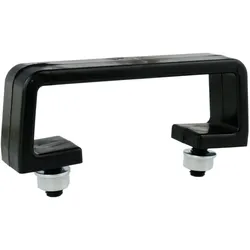
Kunststoff Tragegriff Haltegriff Hand Griff Kunststoffgriff Handgriff Schwarz 960.MTragegriff mit Zubehör 960.M Marlanvil Tragegriff mit Zubehör 960.M Marlanvil Ermöglicht das Bewegen des Geräts auf Baustellen, Werkstätten, Garagen usw. Material Kunststoff Farbe schwarz Abmessungen Lange: 113mm Breite: 25mm Höhe: 42mm Höhe (mit Montageschrauben): 57mm Abstand zwischen Montageschrauben 73mm Befestigungsschraube Durchmesser 8mm Zubehör 2x Metallscheibe 2x Kunststoffkappe Hersteller Marlanvil Artikelnummer 960.M EAN 80175211738941,89 €*Versand: 5,99 €Sichere Weiterleitung zum Anbieter
-
Wie kann ich Remote Desktop Verbindung?
Um eine Remote-Desktop-Verbindung herzustellen, benötigen Sie die IP-Adresse oder den Hostnamen des entfernten Computers, auf den Sie zugreifen möchten. Sie müssen auch sicherstellen, dass der entfernte Computer Remoteverbindungen zulässt und dass Sie über die erforderlichen Berechtigungen verfügen, um darauf zuzugreifen. Anschließend können Sie eine Remote-Desktop-Verbindung über Programme wie Remote Desktop Connection für Windows oder Remote Desktop für Mac herstellen. Geben Sie einfach die IP-Adresse oder den Hostnamen des entfernten Computers ein, geben Sie Ihre Anmeldeinformationen ein und starten Sie die Verbindung. Stellen Sie sicher, dass Sie über eine stabile Internetverbindung verfügen, um eine reibungslose Remote-Desktop-Verbindung sicherzustellen. **
-
Was ist eine Remote Desktop Verbindung?
Eine Remote Desktop Verbindung ermöglicht es einem Benutzer, von einem entfernten Standort aus auf einen anderen Computer zuzugreifen und diesen zu steuern. Dies geschieht in der Regel über das Internet oder ein lokales Netzwerk. Durch die Verbindung kann der Benutzer den entfernten Computer so bedienen, als säße er direkt davor. Dies ist besonders nützlich für Supportzwecke, Fernwartung oder den Zugriff auf Dateien und Programme, die sich auf einem anderen Computer befinden. Es gibt verschiedene Softwarelösungen, die Remote Desktop Verbindungen ermöglichen, wie zum Beispiel Microsoft Remote Desktop oder TeamViewer. **
-
Wie sicher ist eine Remote Desktop Verbindung?
Wie sicher eine Remote Desktop Verbindung ist, hängt von verschiedenen Faktoren ab. Grundsätzlich ist eine solche Verbindung sicher, wenn angemessene Sicherheitsmaßnahmen getroffen werden, wie starke Passwörter, Verschlüsselung und regelmäßige Updates. Allerdings besteht immer ein gewisses Risiko, dass die Verbindung durch Hacker angegriffen werden kann. Es ist daher wichtig, sich über die Risiken bewusst zu sein und entsprechende Schutzmaßnahmen zu ergreifen. Letztendlich kann die Sicherheit einer Remote Desktop Verbindung nie zu 100% garantiert werden. **
-
Warum kann keine Remote-Desktop-Verbindung hergestellt werden?
Es gibt mehrere mögliche Gründe, warum keine Remote-Desktop-Verbindung hergestellt werden kann. Es könnte sein, dass die Firewall-Einstellungen den Zugriff blockieren, dass der Remote-Desktop-Dienst nicht aktiviert ist, dass die Netzwerkverbindung nicht ordnungsgemäß konfiguriert ist oder dass es ein Problem mit den Anmeldeinformationen gibt. Es ist wichtig, diese möglichen Ursachen zu überprüfen, um das Problem zu beheben. **
Ähnliche Suchbegriffe für Desktop
-
TP-LINK EAP610GP-Desktop (EAP610GP-DESKTOP)Produktbeschreibung: TP-Link Omada EAP610GP-Desktop V1 - Accesspoint - Wi-Fi 6 - Cloud-verwaltet, Gerätetyp: Accesspoint, Formfaktor: Desktop / wall mountable, Anz. Anschlüsse: 6, Data Link Protocol: Ethernet, Fast Ethernet, Gigabit Ethernet, IEEE 802.11a, IEEE 802.11b, IEEE 802.11g, IEEE 802.11n, IEEE 802.11ac, IEEE 802.11ax (Wi-Fi 6), GPON, Frequenzband: 2,4 GHz, 5 GHz, Leistung: Maximale Datenrate (2,4 GHz): 574 Mbps Maximale Datenrate (5 GHz): 1201 Mbps Upstream-Bandbreite: 1.244 Gbps Downlink-Bandbreite: 2.488 Gbps, Kapazität: Angeschlossene Geräte: 100+ Maximale MAC-Filter: 4000 Maximale Anzahl konfigurierter SSIDs: 16, Zubehör im Lieferumfang: Wandmontagekit, Power Over Ethernet (PoE)-Unterstützung: PoE, Abmessungen (Breite x Tiefe x Höhe): 14 cm x 3,3 cm x 17,5 cm, Gewicht: 492 g110,59 €*Versand: 0,00 €Sichere Weiterleitung zum Anbieter
-
TP-LINK EAP650-Desktop (EAP650-DESKTOP)Produktbeschreibung: TP-Link Omada EAP650-Desktop V1 - Accesspoint - Wi-Fi 6 - Cloud-verwaltet, Gerätetyp: Accesspoint, Formfaktor: Desktop / wall mountable, Data Link Protocol: IEEE 802.11a, IEEE 802.11b, IEEE 802.11g, IEEE 802.11n, IEEE 802.11ac, IEEE 802.11ax (Wi-Fi 6), Frequenzband: 2,4 GHz, 5 GHz, Leistung: Maximale Datenrate (2,4 GHz): 574 Mbit/s Maximale Datenrate (5 GHz): 2402 Mbit/s Channel-Bandbreite: 160 MHz, Kapazität: Verbundene Geräte: 250+ SSIDs pro Gerät: 16 SSIDs pro Radio: 8 MAC Filtereingänge: 4000, Zubehör im Lieferumfang: Wandmontagekit, Erforderliches Betriebssystem: Microsoft Windows XP / Vista / 7 / 10 / 11, Linux, Power Over Ethernet (PoE)-Unterstützung: PoE++, Abmessungen (Breite x Tiefe x Höhe): 14 cm x 3,3 cm x 17,5 cm, Gewicht: 452 g132,19 €*Versand: 0,00 €Sichere Weiterleitung zum Anbieter
-
INF Einzel-Basis kompatibel mit Insta360 Luna Ultra – ABS rutschfeste, flache Desktop-Stütze SchwarzABS rutschfeste Einzel-Basis kompatibel mit Insta360 Luna Ultra für stabile Tischaufnahmen. Micro-Lock, flaches 7cm x 7cm Profil, keine Unterstützung für 1/4-Gewinde oder Batteriegriffe Basis x1 im Lieferumfang. Stabile Unterstützung: Diese ABS-Einzel-Basis ist kompatibel mit Insta360 Luna Ultra und bietet eine rutschfeste Desktop-Unterlage, die die Platzierungshöhe und den Schwerpunkt reduziert, sodass das Gerät auf Schreibtischen und Tischen deutlich stabiler steht. Durch die Verringerung von Kippen und Wackeln während Tischaufnahmen minimiert die Basis das Risiko, dass die Luna Ultra umfällt, und ermöglicht gleichzeitig normalen Knopfzugang und einfache Positionierung für Alltags-Content-Erstellung und stationäre Setups in Heim-, Büro- oder Studio-Umgebungen. Praktischer Micro-Lock: Das Micro-Lock-Design ist speziell ausgelegt für das tragbare Handling und ist kompatibel mit Insta360 Luna Ultra: Es klemmt sicher in das Gerät ein, so dass Sie die Einheit mit der Basis angehoben und transportiert werden kann. Diese Eigenschaft vereinfacht das Handling bei Drehs und schnellen Standortwechseln, erlaubt unkompliziertes Einsetzen und Herausnehmen der Haupteinheit und verbessert die Effizienz beim Desktop-Filmen und bei Vor-Ort-Positionierungen, ohne den Zugriff auf Bedienelemente zu beeinträchtigen. Flaches Profil: Mit einer kompakten Stellfläche von 7cm x 7cm reduziert die flache Basis die Gesamthöhe und den Schwerpunkt der Luna Ultra und ist kompatibel mit Insta360 Luna Ultra, was stabilere stehende Positionen auf Schreibtischen und Tischen ermöglicht. Das reduzierte Höhenprofil ist ideal für Nahaufnahmen auf Tischoberfläche und sorgt für ruhige Aufnahmen im Heim-, Büro- oder Studio-Bereich, während die Konstruktion weiterhin den Zugang zu den Haupttasten nach der Montage erhält. Spezifikationen: Farbe: Mehrere Farben Größe: 7cm x 7cm Material: ABS Parameter: kompatibel mit Insta360 Luna Ultra; rutschfester Desktop-Ständer; Unterstützt keine 1/4-Gewinde-Griffe oder Batterie-/verlängerte Griffe; Micro-Lock-Design; Unterstützt aufrechte Platzierung ohne Beeinträchtigung der Tasten Das Paket beinhaltet: Basis x112,09 €*Versand: 0,00 €Sichere Weiterleitung zum Anbieter
-
Wie erstelle ich eine Remote Desktop Verbindung her?
Um eine Remote Desktop Verbindung herzustellen, benötigst du die IP-Adresse oder den Hostnamen des Zielcomputers sowie die entsprechenden Anmeldeinformationen. Öffne dann die Remote Desktop-Anwendung auf deinem Computer. Gib die IP-Adresse oder den Hostnamen des Zielcomputers ein und klicke auf "Verbinden". Anschließend wirst du aufgefordert, dich mit deinen Anmeldeinformationen anzumelden. Sobald die Verbindung hergestellt ist, kannst du den Zielcomputer fernsteuern und auf dessen Desktop zugreifen. **
-
Wie kann ich eine Remote-Desktop-Verbindung herstellen?
Um eine Remote-Desktop-Verbindung herzustellen, benötigst du eine Software wie Microsoft Remote Desktop oder TeamViewer. Installiere die entsprechende Software auf beiden Geräten und folge den Anweisungen zur Einrichtung einer Verbindung. Du musst die IP-Adresse oder den Computernamen des Zielgeräts kennen und möglicherweise auch Zugangsdaten wie Benutzername und Passwort eingeben. Sobald die Verbindung hergestellt ist, kannst du den Bildschirm des Zielgeräts auf deinem eigenen Gerät anzeigen und es fernsteuern. **
-
Wo finde ich unter Win 10 Remote Desktop Verbindung?
Unter Windows 10 finden Sie die Remote Desktop Verbindung in der Systemsteuerung. Sie können auch einfach nach "Remote Desktop Verbindung" in der Windows-Suchleiste suchen. Alternativ können Sie die Verbindung auch über das Startmenü unter "Windows-Zubehör" oder über die Eingabe von "mstsc" in die Windows-Suchleiste öffnen. Wenn Sie die Verbindung häufig nutzen, können Sie auch eine Verknüpfung auf dem Desktop erstellen, um schneller darauf zugreifen zu können. Insgesamt gibt es also mehrere Möglichkeiten, die Remote Desktop Verbindung unter Windows 10 zu finden und zu öffnen. **
-
Warum kann ich keine Verbindung zum Remote-Desktop herstellen?
Es gibt mehrere mögliche Gründe, warum Sie keine Verbindung zum Remote-Desktop herstellen können. Möglicherweise ist die Remote-Desktop-Funktion auf dem Zielcomputer nicht aktiviert oder die Firewall blockiert den Zugriff. Es könnte auch sein, dass die Netzwerkverbindung instabil ist oder dass die Remote-Desktop-Software nicht ordnungsgemäß konfiguriert ist. **
* Alle Preise verstehen sich inklusive der gesetzlichen Mehrwertsteuer und ggf. zuzüglich Versandkosten. Die Angebotsinformationen basieren auf den Angaben des jeweiligen Shops und werden über automatisierte Prozesse aktualisiert. Eine Aktualisierung in Echtzeit findet nicht statt, so dass es im Einzelfall zu Abweichungen kommen kann. ** Hinweis: Teile dieses Inhalts wurden von KI erstellt.